Googleから、GmailでPOPによる外部メールサーバのメール受信が2025年12月をもって利用できなくなるという発表がありました。
グーグル、「Gmail」の「Gmailify」「POP」機能を2026年1月で終了へ
これまでGmailをメインのメールクライアントとして使用し、複数のメールアカウントをPOPで受信していた方々にとっては大きな変化となります。弊社もその中の一社なのですが、このニュースを受けて慌てて複数の代替方案を試してみた中で、弊社ではSnappyMailを使ってみることにしました。弊社の周りにもGmailでPOP受信しているクライアントがいらっしゃいましたので、この記事では、GmailからSnappyMailへのスムーズな移行方法について、実際の設定画面を交えながら解説してみようと思います。
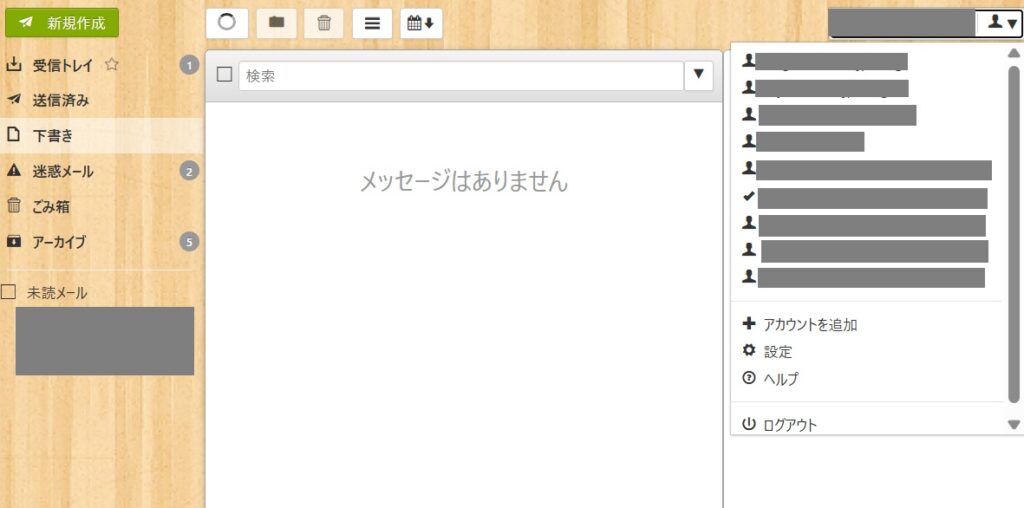
↓Gmailの代わりにSnappyMailを使ってみている図(ブラウザで動いて、複数メールアカウントを使えて、日本語対応)
GmailのPOP受信機能終了が意味すること
2025年12月をもってGmailが外部メールサーバのPOP受信をサポートしなくなるという発表は、多くのユーザーに影響を与える重要な変更です。これまでGmailの便利なインターフェースを活用しながら、複数のメールアカウントをオンラインで一元的に管理していた方々は、新たな解決策を模索する必要に迫られています。特に複数のパソコンやスマートフォンから頻繁にメールチェックを行うビジネスユーザーにとっては、クラウドベースでのメール管理の利便性を維持しつつ、安全かつ効率的な代替方案を見つけることが急務となっています。
弊社も実際にこの問題に直面し、いくつかのメールクライアントを検証しました。インターネット老人会でもおなじみのBecky!(まだ存在していた!)やThunderbirdといったデスクトップアプリも久々に試してみましたが、ウイルスを含むメールをローカル環境に直接受信してしまうリスクが気になりました。また、スマートフォン用アプリでも有名なSparkも使用してみましたが、操作性や機能面でどうしてもしっくりこない部分がありました。
ブラウザで動いて複数メールアカウント使えて日本語対応のSnappyMail
そんな中で見つけたのがSnappyMailというWebメールクライアントです。SnappyMailはRainLoopというオープンソースのWebメールクライアントから派生したプロジェクトで、現代的なWeb技術を活用した高速で軽量なメールクライアントを提供しています。特徴的なのは、サーバーサイドで動作するWebアプリケーションであるため、どのデバイスからでもブラウザさえあれば同じ操作性でメールにアクセスできる点です。Gmailのようにブラウザから使用したい、というニーズに合致です。しかもメニューは日本語対応です。
実際に使用してみて感じたSnappyMailの第一印象は、その動作の軽快さでした。Gmailと同様にブラウザベースで動作するため、特別なソフトウェアのインストールが不要で、パソコンやスマートフォンなど複数のデバイスから同じインターフェースでメールを管理できる利点があります。また、オープンソースソフトウェアであるため、カスタマイズ性が高く、自己ホスティングが可能な点も大きな魅力です。
Gmailの代わりになるSnappyMailのメリットと注意点
SnappyMailを実際に運用してみて感じたメリットは多岐にわたります。まず、ブラウザベースであるため、OSやデバイスに依存せずに利用できる点が挙げられます。パソコンではChromeやFirefox、スマートフォンではSafariやモバイルブラウザから同じようにアクセスでき、操作性も統一されています。また、複数のメールアカウントを簡単に管理できる機能は特に便利です。
セキュリティ面でも、ローカル環境にメールを保存しないため、マルウェア感染のリスクを低減できます。
ただし、いくつか注意点もあります。まず、迷惑メール・SPAM対策についてはメールサーバ側で行う必要があります。根本的なSPAM対策はメールサーバレベルで実施することが推奨されます。もう一つの重要な点は、ブラウザベースであるため、スマホでのプッシュ通知には対応していないことです。新しいメールを受信した際の即時通知を必要とする場合は、定期的なメールチェックが必要となります。(がんばれば、メール受信をトリガーにして何かのツールに通知するなど、スマホのプッシュ通知を代替する開発もできなくはありませんが、少々トリッキーかと思います。)
さくらインターネットのレンタルサーバー・スタンダードプランでSnappyMailのインストール
さて、しかしSnappyMailを使うには、サーバを用意しなければなりません。これはシステムに詳しくない会社にはハードルが高そうです。そこで今回は、安価に月額500円から契約できるさくらのレンタルサーバ ・スタンダードプランを使う手段を解説してみます。
SnappyMailのダウンロード
まずSnappyMailをダウンロードします。
SnappyMailの公式サイトから、GitHubに飛ぶリンクがあるので、そこをクリックします。そうすると以下のような画面が表示されます。
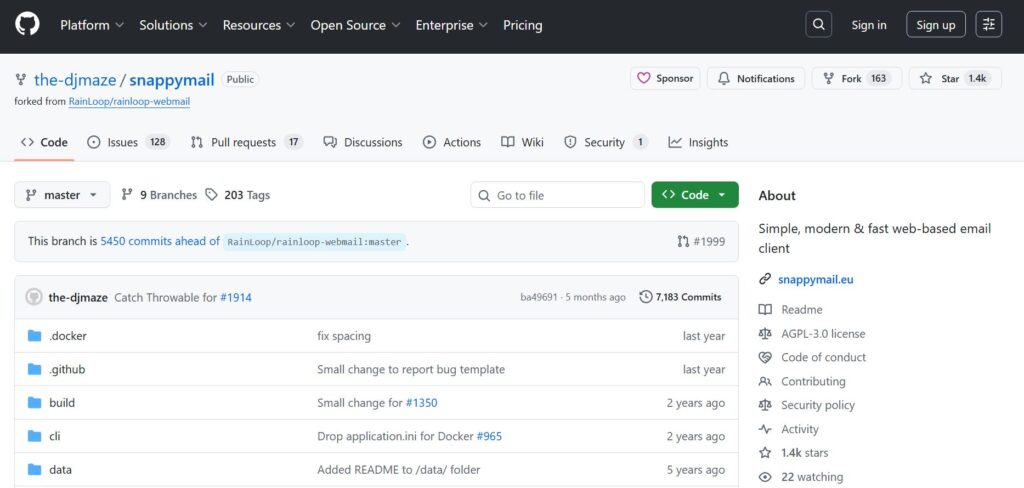
続いて、この画面をスクロールしていくと、右側にReleasesという欄があります。ここにある最新のバージョンの数字をクリックします。
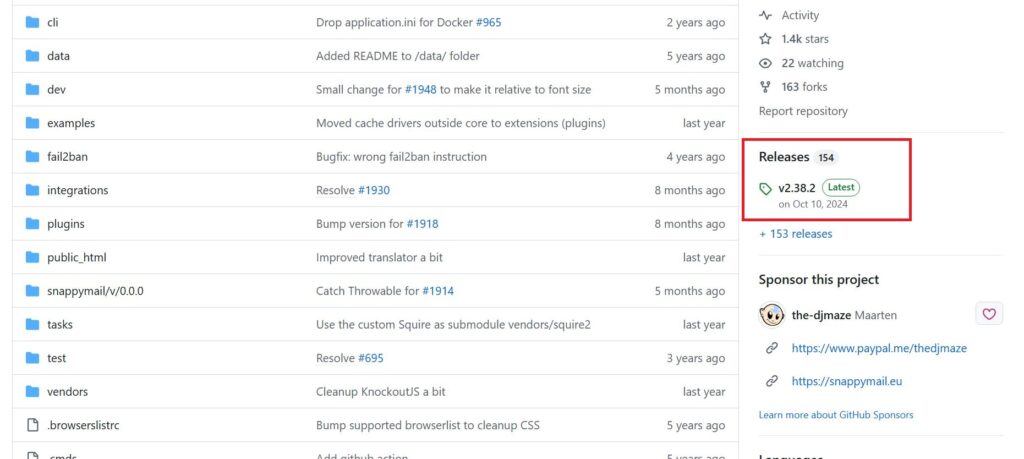
飛んだ先で、画面をスクロールしていくと、Assetsという欄があります。この中から、snappymail-x.x.x.zipというファイルを選んでダウンロードしてください。x.x.xの部分は数字が入ります。
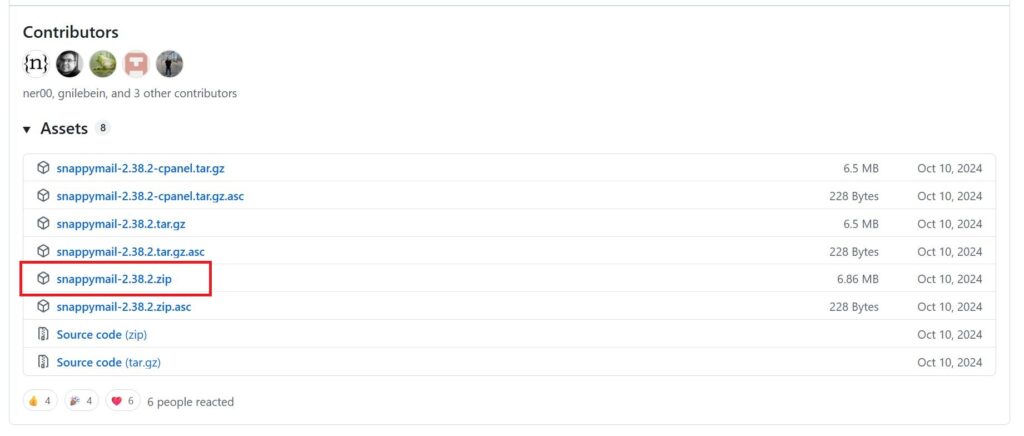
このzipファイルをダウンロードしたら、解凍します。
さくらインターネットのレンタルサーバーへのアップロード
続いて、さくらインターネット側の作業をおこなっていきます。
FTPソフト(FileZillaなど)を使ってさくらインターネットのレンタルサーバーにアクセスします。そして、www直下に適当な名前のフォルダを作成しましょう。ここでは「snappymail」というフォルダを作ってみます。
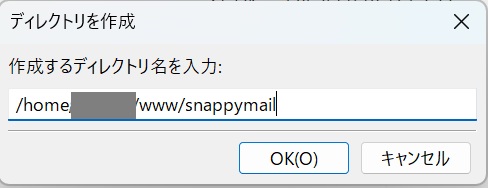
そして、このフォルダの中に、さきほど解凍したファイルをアップしていきます。こんな感じになるはず。
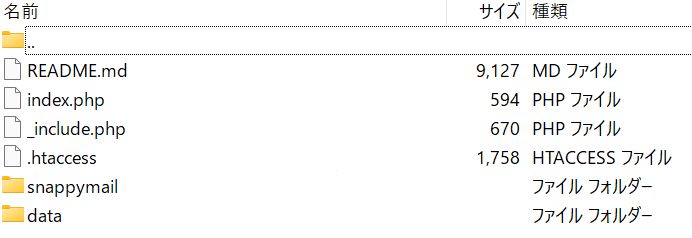
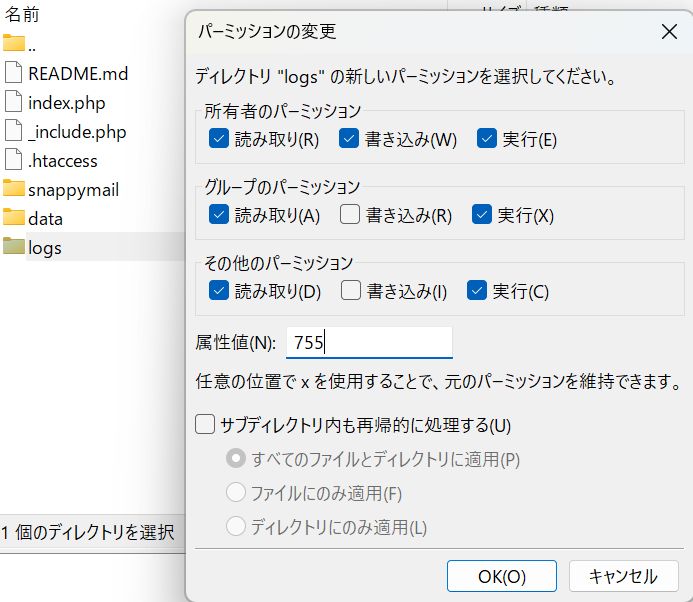
アップし終えたら、dataフォルダのパーミッションを755または707に設定します。さらに、logsという名前のフォルダを新規に作成し、これもパーミッションを755または707に設定します。下記のような感じです。
ブラウザでアクセスしてみる
続いて、ブラウザでSnappyMailにアクセスしてみます。さくらインターネットのレンタルサーバーでは、https://hogehoge.sakura.ne.jpというようなアドレスが初期に割り当てられていますので、このURLを基準にして、https://hogehoge.sakura.ne.jp/snappymail/?admin にアクセスしてみましょう。つまり、「/snappymail/?admin」をくっつけてブラウザのURL欄をたたくのです。※snappymailという部分は自分で名前をつけたフォルダ名に変更してください。
そうすると以下のような画面が表示されると思います。
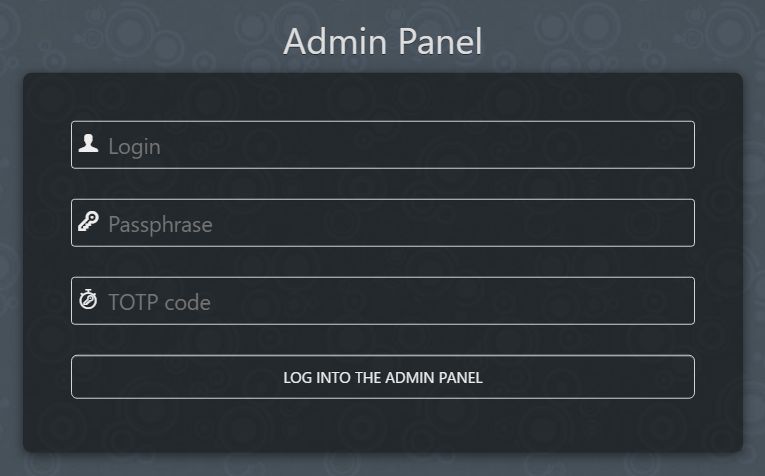
ここで、このAdmin Panelにログインするわけですが、Login名は「admin」です。
ではPassphraseは何かというと……。ここで再びFileZillaなどのFTPソフトに戻りましょう。
www/snappymail/data/_data_/_default_というフォルダを開くと、admin_password.txtというファイルがあるはずです。このファイルをローカルに一度落とすなどして開きます。
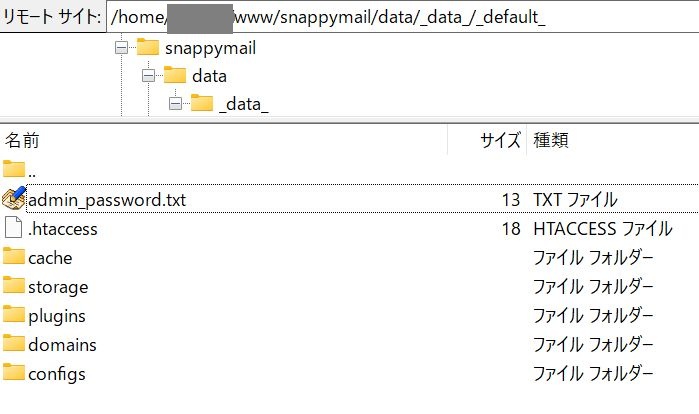
そうするとそこにパスワード(Passphrase)が記載されています。このパスワードを使ってさきほどのAdmin Panelにログインしてみましょう。ちなみにこの時点ではTOTP code欄は空欄でOKです。
ログインが成功すると以下のような画面になります。
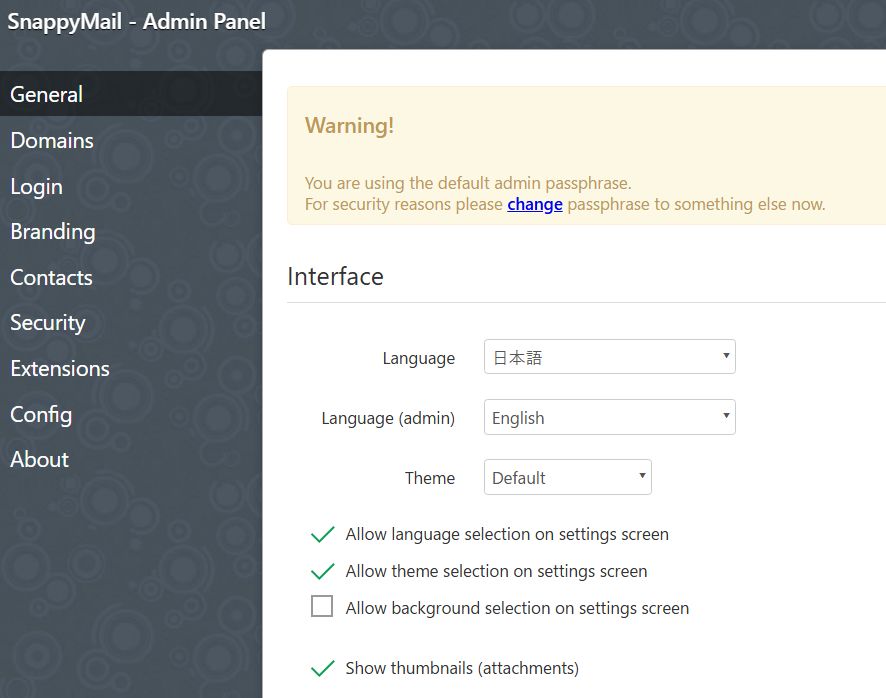
ここで、Warningという警告が出ていますので、「change」という部分をクリックしてください。パスワードの変更画面に遷移します。Admin Panel Access Credentialsという欄に、ユーザーネームやパスワードを入力していきます。

このとき、TOTP codeの横にあるGenerateボタンを押すと、QRコードが生成されます。このQRコードを、TOTPアプリで読み取ります。
例えばスマホアプリのGoogle Authenricatorを使われている方であれば、Google Authenticatorを立ち上げて「QRコードをスキャン」から、生成されたQRコードを読み取ります。そうすると、読み取った直後に、ご自身のGoogle Authenticatorの中に「SnappyMail Webmail:hogehoge」という枠が出現し、6桁の数字があらわれていると思います。
この状態で、SnappyMailのAdmin PanelのAdmin Panel Access CredentialsをSaveしておきましょう。今後、Admin Panelにログインする際にはこのTOTPで2段階認証をすることになるという塩梅です。
メールアカウントの設定方法
SnappyMailの基本設定が完了したら、実際にメールアカウントを追加していきます。以降は通常のメーラーとだいたい同じなので、見ればわかると思います。
また、初期パスワードのファイルの削除や、セキュリティ面を考慮したアクセス制限など、さまざまに設定すべき項目はあるかと思いますが、ここでは割愛します。
SnappyMailの使用方法とカスタマイズ
SnappyMailの基本的な使用方法は、他のIMAPのメーラーと同じで、すぐに慣れることができるでしょう。受信トレイの表示、メールの作成、返信、転送などの基本機能は直感的に操作できます。
モバイルデバイスからの利用については、ブラウザからSnappyMailにアクセスし、ホーム画面にショートカットを作成することをお勧めします。これにより、あたかもネイティブアプリのように使用することができるかもしれません。ただし、先述の通りプッシュ通知には対応していないため、定期的な手動チェックが必要となります。(現実的にはスマホにはIMAP対応のメーラーであるSparkを入れておくのが正解な気がします。)
GmailのPOP終了と代替まとめ
GmailのPOP受信機能の終了はたしかに大きな変化ではありますが、SnappyMailへの移行は新たな可能性を開く良い機会でもあります。ブラウザベースの軽快な操作感、複数アカウントの一括管理など、メリットもあります。
みなさまが新しいメールライフを送ることができますように!
なお、これらの作業に関するサポートは、弊社クライアント様からの問い合わせのみ対応しています。それ以外の皆さんで不明点ある方はチャッピーに聞いてください!